You Suck at Photoshop.

Materiale in:
/dropbox/Training/
Aprire JPG
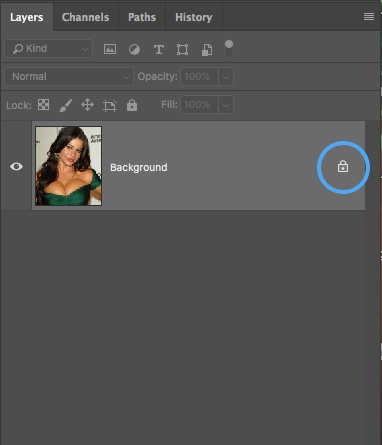
dal pannello Layers > doppio click sul layer per slockare il layer
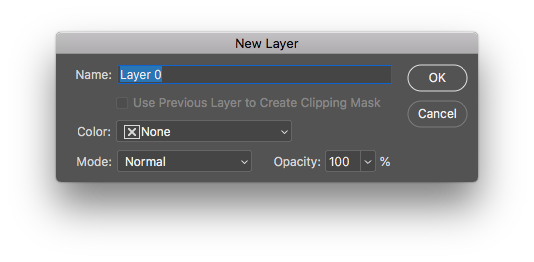
Compare questo, click su “OK”
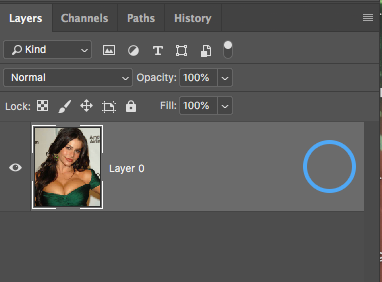
Brava, il lucchetto e’ sparito.
Ora seleziona il tool Magic Wand (W) quindi click su Select Subject e quindi Select and Mask
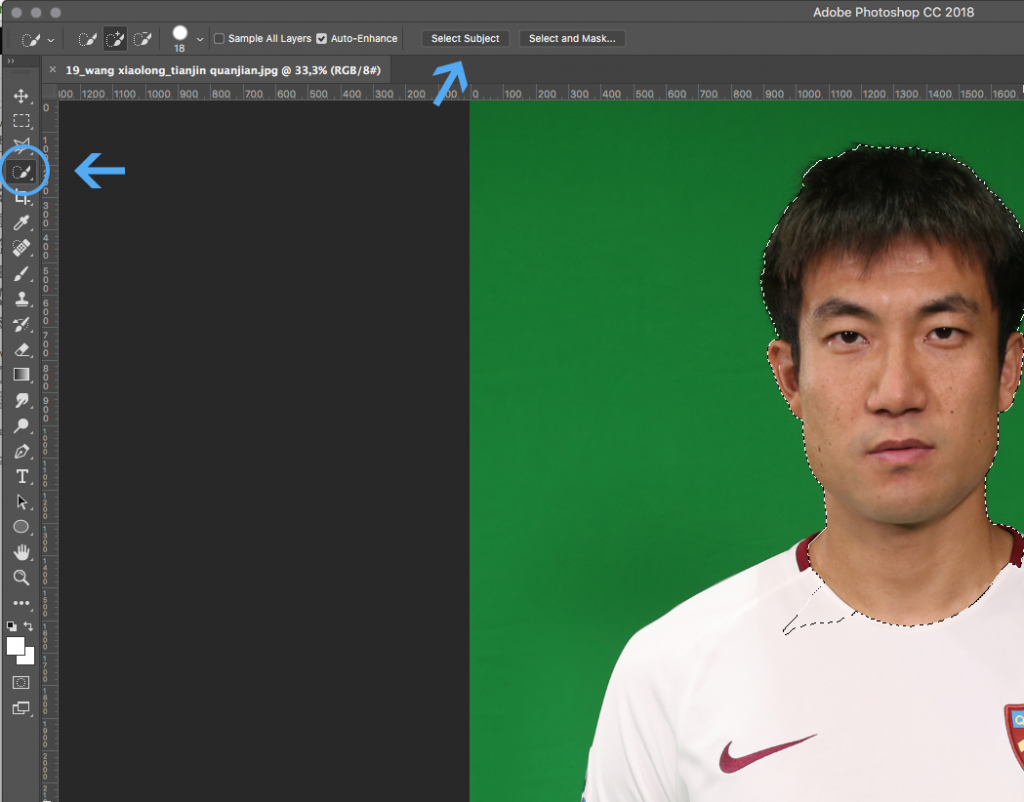
Dalla finestra che si apre, nel pannello a destra, e’ suggerito utilizzare view mode > Overlay (V).
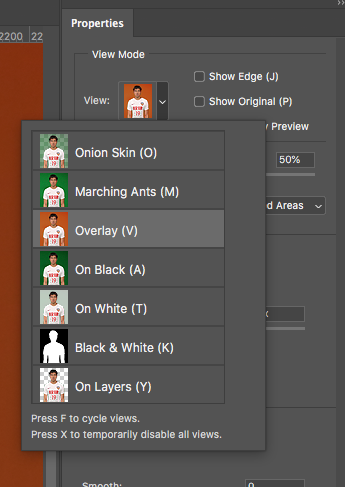
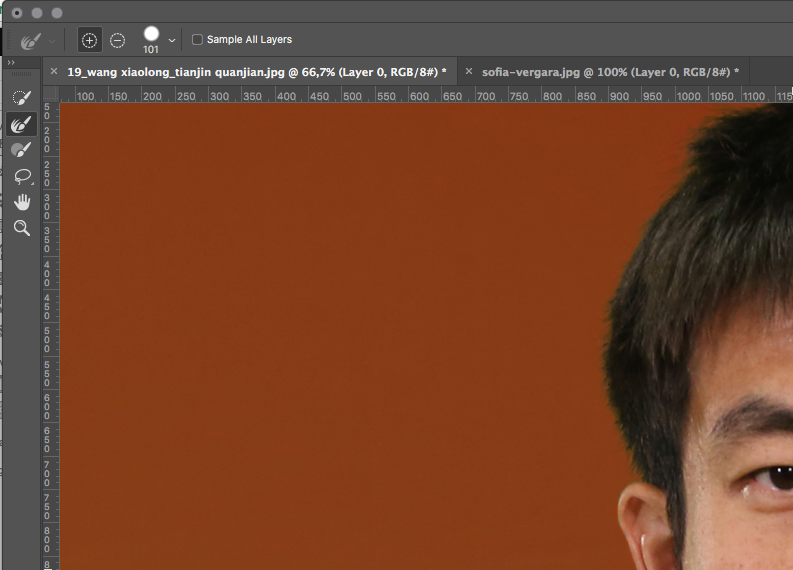
Ora con una visione di anteprima del soggetto scontornato in automatico si procede a rifinire se/quando necessario la selezione.
Con il famosissimo tool: Refine Edge Brush Tool (R) si rifiniscono i bordi etc etc.
Clicka su OK per confermare e creare la maschera di livello (layer mask).
Eccezionale, ora salvi in psd e poi si dragga (l’antica arte del drag and drop) con allegria il psd appena creato, nel psd template, e lo si allinea alla griglia dedicata; un “ctrl+T” scatena il bounding box di trasformazione e rotazione.
NDR: Ctrl + e Ctrl – zoommano l’area di lavoro
Quando trasformi roba in photoshop e’ mandatorio tenere premuto il tasto shift per mantenere le proporzioni.
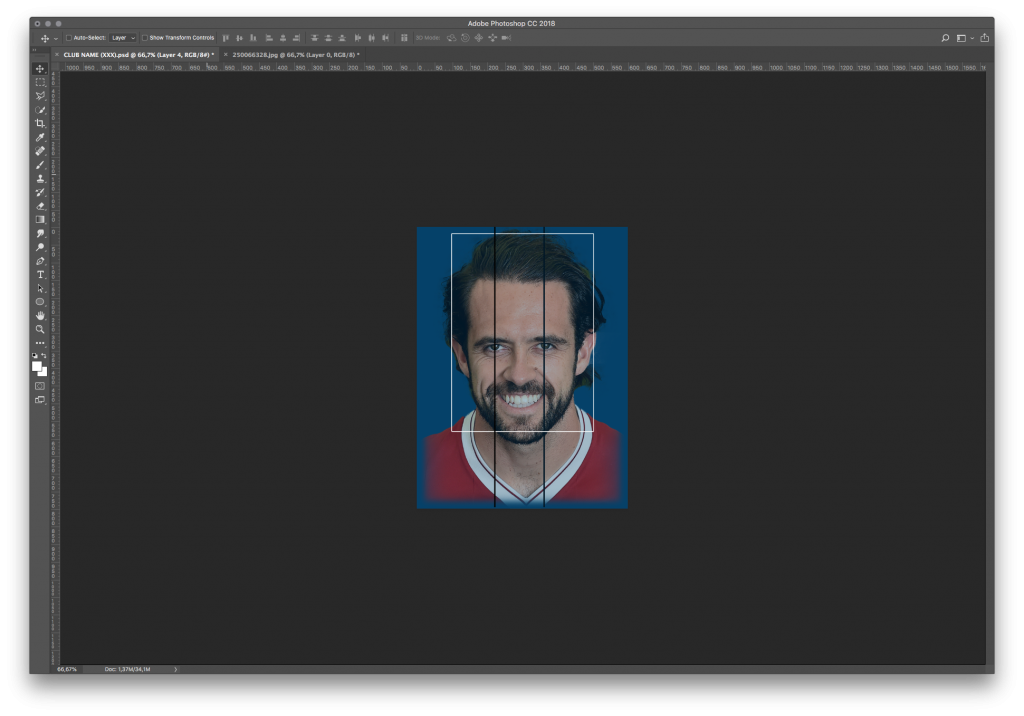
Bravo, ora spegni i layers/folders guida.
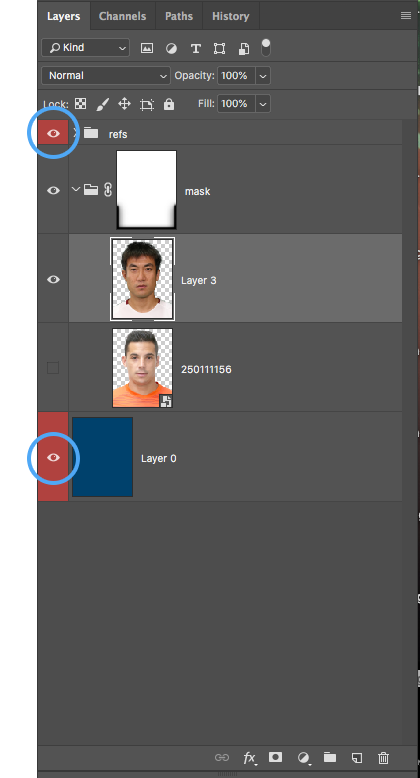
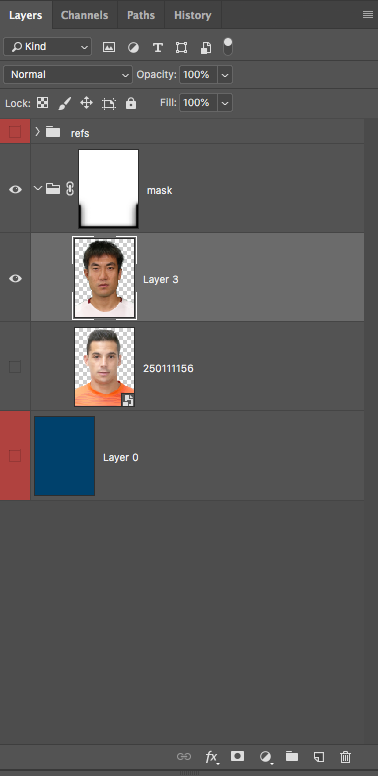
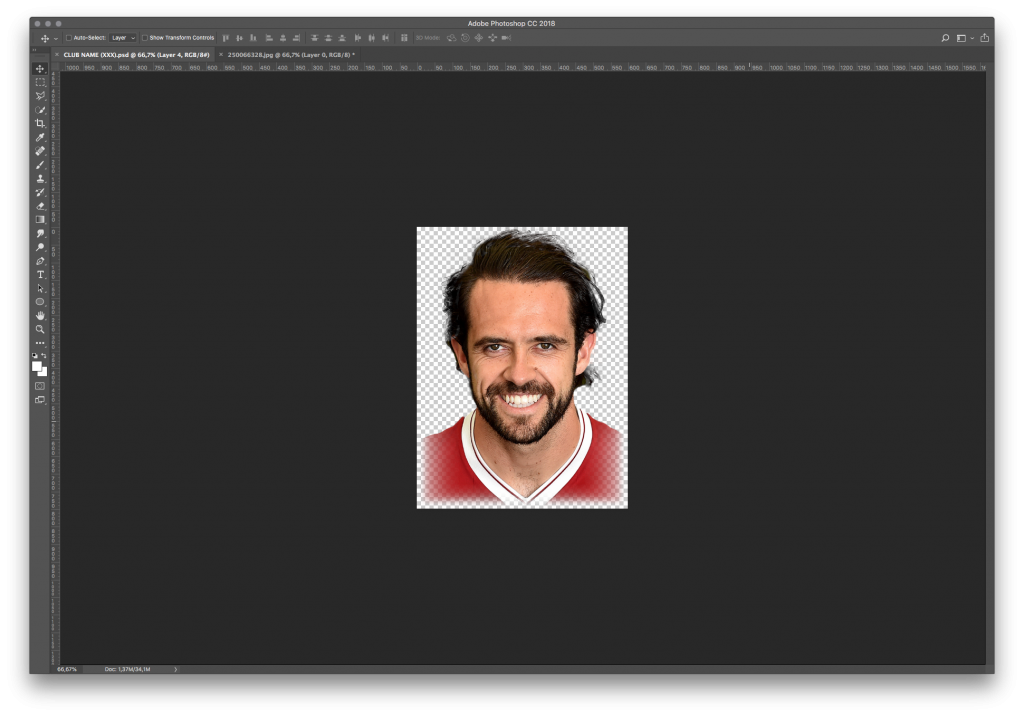
Ora dovresti esser nella situazione qua sopra.
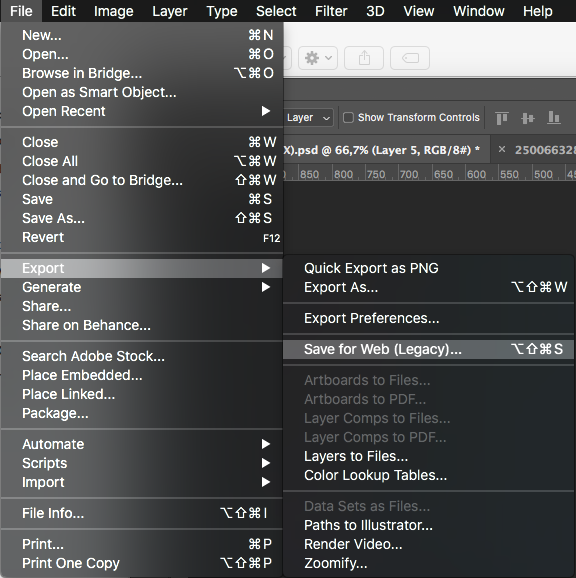
Ora fai un export>save for ueb dal menu’ File (o quella combo li)
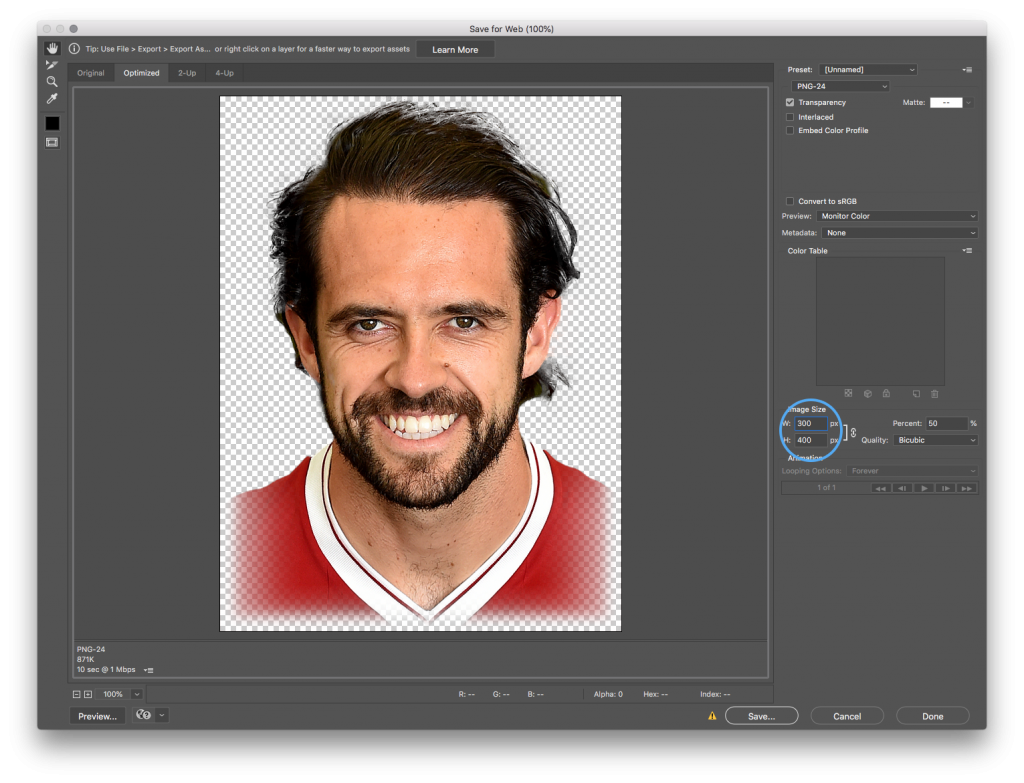
Salvi in versione nativa del file, rifai e modifichi la dimensione per la versione HD nelle relative cartelle.
Refining/Fine Tuning:
Il Defringe (rimuovere alone):
Dal menu Layers>Defirnge
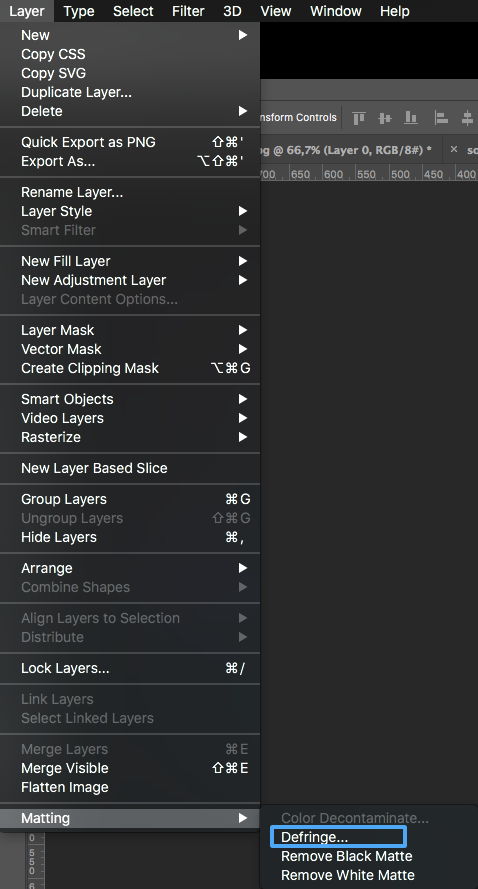
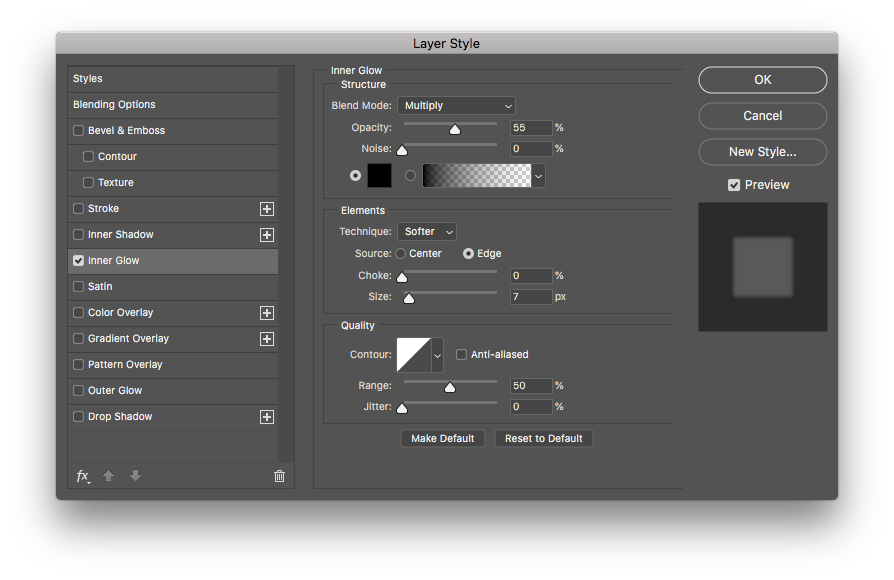
Usare il barbatrucco dell’ inner glow:
Controllare che il colore sia su nero (o blu scuro o il colore dello sfondo della tactical)
Impostare il blend mode su Multiply
Il meraviglioso mondo delle maschere (layer mask)
maschera selezionata
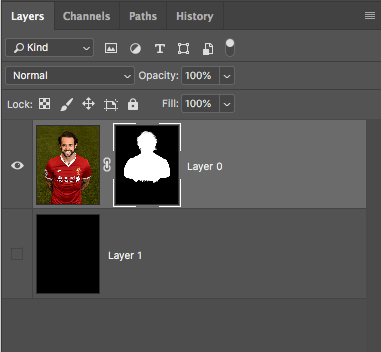
Foto selezionata (Wrong!)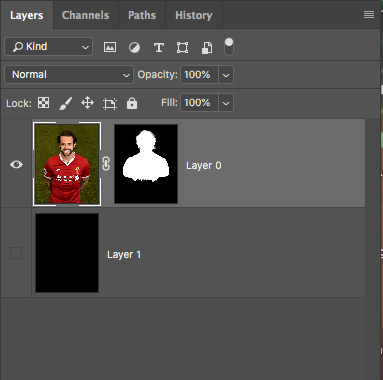
Fare attenzione a selezionare la maschera,
fare attenzione che i colori siano Bianco e Nero,
Agire quindi di gomma e pennello…

Internet e’ tanto grande quanto tuo amico…
